Jawaban langsung: ClaudeClaude ProLangganan berbayar asisten AI Claude dari Anthropic. Langganan ini membuka connector ke alat luar.Buka glosarium Cowork memakai konektor remote MCPMCPAturan standar yang memungkinkan program AI memakai alat dan data Anda dengan izin yang jelas.Buka glosarium yang sama dengan claude.ai. Cloud Anthropic yang menghubungi URL server Anda, bukan laptop tempat Cowork terbuka. Server harus HTTPS publik. Berkas claude_desktop_config.json tidak masuk ke Cowork.
Kondisi utama: Konektor kustom tersedia di Free, Pro, Max, Team, dan Enterprise. Free hanya boleh 1 konektor kustom. Pada Team dan Enterprise, Owner menambah URL lebih dulu. Anggota menekan Connect setelah URL itu ada. Help Center Anthropic, custom connectors, dibaca 9 Oktober 2026.
Batas: Kami tidak mengklik akun Cowork pada tanggal baca itu. Langkah di bawah mengikuti menu yang ditulis Anthropic. Server di localhost, VPN, atau firewall kantor gagal meski Anda bisa membukanya dari meja sendiri. Research memanggil tool konektor tanpa approval tambahan, jadi matikan tool tulis sebelum Research.
Dokumen ini dibaca pada 9 Oktober 2026. Sumber utamanya adalah Help Center Anthropic, custom connectors dan Build an MCP server for Claude. Contoh di bawah memakai data dummy toko Sumber Jaya. Bukan data pelanggan.
Masalah: server di laptop tidak terlihat oleh Cowork
Tim sering memasang MCP di laptop karena Claude Desktop membaca berkas konfigurasi lokal. Cowork juga berjalan di komputer yang sama. Dua aplikasi itu tidak memakai jalur yang sama.
Help Center Anthropic menulis bahwa konektor remote diatur lewat akun Claude. Panggilan berangkat dari server Anthropic. Ini berlaku untuk claude.ai, Claude Desktop, Cowork, dan aplikasi seluler.
Akibatnya, URL http://localhost gagal di Cowork. URL yang hanya hidup di VPN kantor juga gagal. Uji dari laptop Anda tidak membuktikan Cowork bisa masuk.
Baca dulu apa itu MCP bila istilah host, client, dan server masih bercampur. Lalu baca perbandingan 10 klien MCP untuk batas klien lain pada 13 September 2026. Artikel ini hanya mengunci jalur Cowork.
Cara kerja: 4 pihak, 1 panggilan dari cloud
Ada 4 pihak. Cowork adalah aplikasi di laptop. Cloud Anthropic adalah klien MCP yang benar-benar membuka URL. Server MCP Anda menjawab di internet. Sistem sumber, misalnya ERP atau spreadsheet, tetap di belakang server itu.
Build an MCP server for Claude menyarankan transport Streamable HTTP untuk server remote. Claude juga masih menerima HTTP+SSE lama. Transport SSE itu sedang dihentikan. Pakai Streamable HTTP untuk server baru.
Claude tidak melihat kata sandi Anda bila server memakai OAuth. Anda meninjau izin saat masuk. Cabut konektor di pengaturan Claude, atau di pengaturan keamanan layanan pihak ketiga, bila akses harus berhenti.
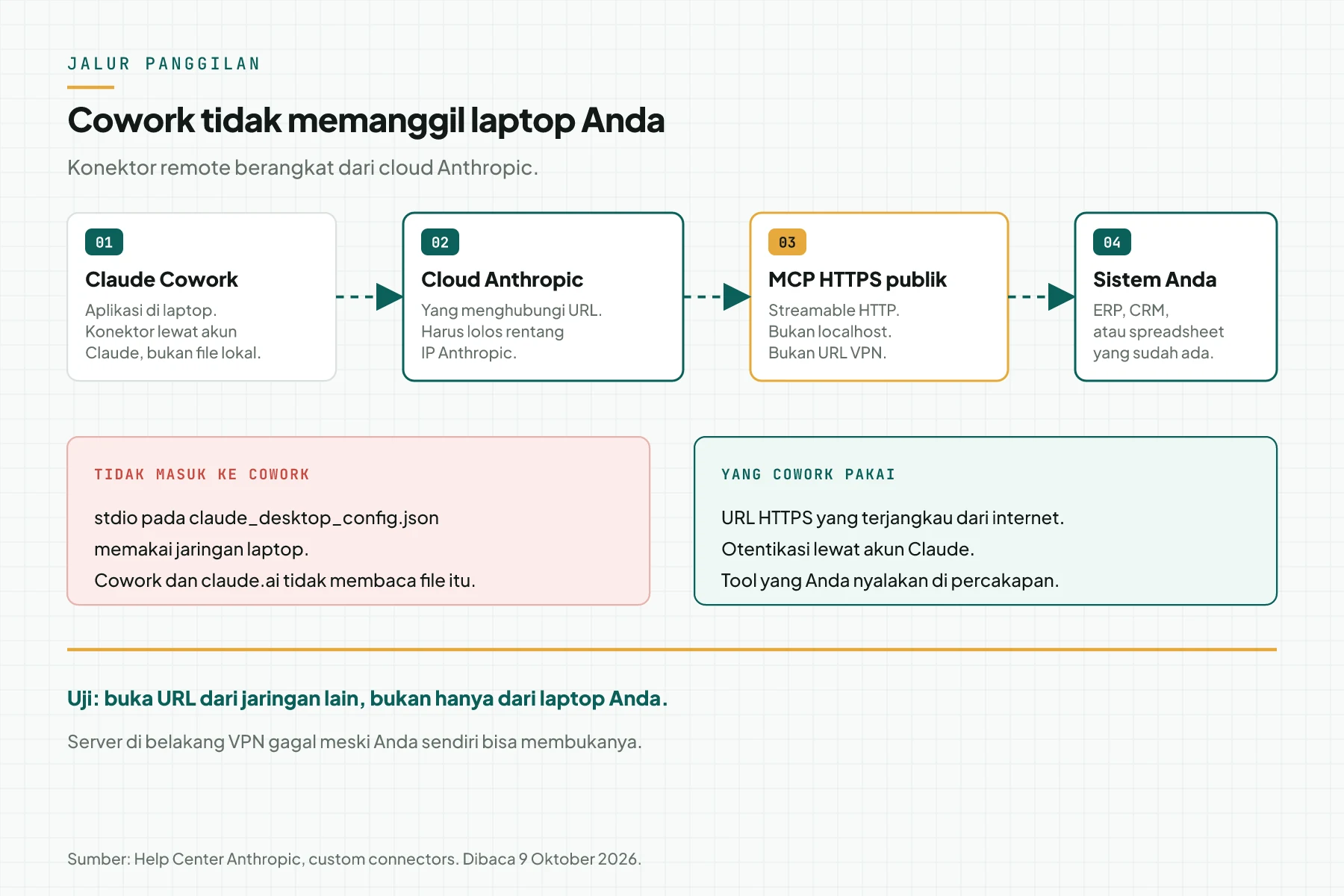
Kartu merah pada diagram adalah jalur yang Cowork tidak baca. stdio pada claude_desktop_config.json memakai jaringan laptop. Help Center menyatakan berkas itu tidak tersedia di Cowork dan di claude.ai.
Bila server harus tetap di jaringan privat, izinkan rentang IP Anthropic pada firewall. Daftar rentang itu ada di halaman yang ditautkan Help Center. Jangan menyalin daftar lama dari artikel lain. Rentang IP berubah.
Tiga jalur, dan hanya 1 yang masuk ke Cowork
Pilih jalur dari tempat server hidup, bukan dari nama produk. Tabel ini membandingkan 3 jalur pada dokumentasi yang sama.
| Jalur | Siapa yang memanggil | Masuk ke Cowork | Syarat jaringan |
|---|---|---|---|
| Konektor kustom remote | Cloud Anthropic | Ya | HTTPS publik, atau IP Anthropic diizinkan |
| Direktori konektor | Cloud Anthropic, setelah tinjauan | Ya | Server remote yang sama |
| stdio di claude_desktop_config.json | Laptop Anda | Tidak | Hanya jaringan lokal Claude Desktop |
Direktori dan konektor kustom memakai infrastruktur yang sama. Perbedaannya ada pada penemuan. Direktori muncul setelah tinjauan Anthropic. Konektor kustom muncul setelah seseorang memasukkan URL.
Bila domain URL Anda sama dengan listing di direktori, nama dan merek listing itu yang tampil. Konektor tetap milik Anda. Ia memakai URL yang Owner masukkan dan tool dari server Anda. Help Center menyuruh Anda tidak menghapusnya hanya karena mereknya berubah.
Siapa yang menekan Add
Tombol tambah tidak sama di setiap paket. Salah peran membuat URL tidak pernah tersimpan, meski server sudah menjawab 200.
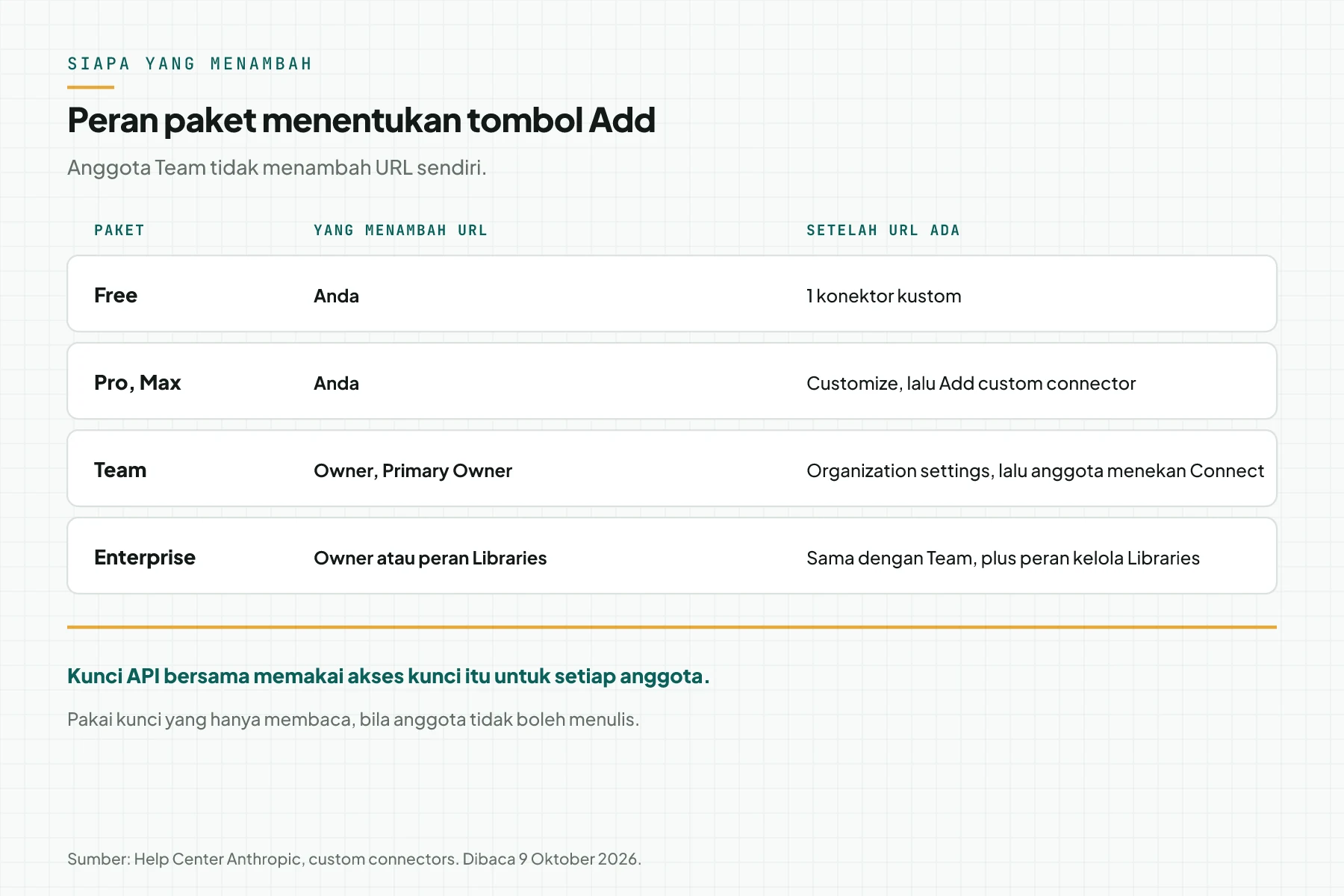
Pada Pro dan Max, buka Customize, lalu Connectors, lalu + Add, lalu Add custom connector. Isi nama yang dilihat pengguna. Tempel URL server. Lanjutkan.
Pada Team, hanya Owner atau Primary Owner yang menambah konektor untuk organisasi. Jalurnya: Organization settings, Connectors, Add, Custom, lalu Web. Anggota membuka Customize, Connectors, lalu menekan Connect pada baris yang berlabel Custom.
Enterprise menambah 1 peran lagi. Owner, Primary Owner, atau peran kustom yang memiliki Manage access to Libraries boleh menambah URL. Anggota tetap menghubungkan akunnya sendiri.
Free memakai menu individu, dengan batas 1 konektor kustom. Satu URL yang salah menghabiskan batas itu. Hapus konektor lama sebelum Anda menambah URL pengganti.
Anda tidak mengedit konektor yang sudah ada. Help Center menyuruh Anda menghapus konektor, lalu menambah lagi dengan data baru.
Syarat sebelum URL dimasukkan
- 1 akun Claude pada paket yang memang boleh menambah konektor.
- 1 URL HTTPS yang menjawab dari jaringan di luar kantor.
- 1 identitas uji pada sistem sumber, bukan akun produksi yang boleh menghapus data.
- 1 daftar tool: nama, baca atau tulis, dan data yang tool itu sentuh.
- Keputusan otentikasi: OAuth per orang, atau 1 kunci bersama yang haknya sempit.
Langkah 1: Buktikan URL terlihat dari internet
Panggil URL server dari jaringan yang bukan VPN kantor. Pakai ponsel dengan data seluler, atau minta rekan di luar kantor membuka URL yang sama. Catat kode jawaban dan waktu.
Anggap gagal bila hanya laptop di meja Anda yang berhasil. Cowork tidak memakai kartu jaringan laptop itu. hosting MCP di Cloudflare Workers, VPS, atau stdio membandingkan Cloudflare Workers, VPS, dan stdio bila Anda belum punya alamat publik.
Periksa juga transport. Server baru memakai Streamable HTTP, biasanya pada jalur yang berakhir /mcp. Jangan andalkan SSE lama untuk pemasangan baru.
Langkah 2: Tambah konektor sesuai peran paket
Owner Team atau Enterprise menambah URL di Organization settings. Pengguna Pro, Max, atau Free menambah URL di Customize. Jangan minta anggota Team menempel URL. Menu itu tidak ada untuk mereka.
Isi nama konektor dengan nama sistem, misalnya Stok Sumber Jaya. Nama ini yang muncul di daftar. Tempel URL publik. Tekan Continue.
Tinjau pengaturan otentikasi yang Claude deteksi. Ubah bila server Anda memakai cara lain. Lalu pilih kapan orang masuk.
Langkah 3: Pilih cara masuk, dan persempit kunci bersama
Pada Authentication ada 3 pilihan: Sign in now, Sign in when needed, dan No sign in. Pilih Sign in now bila setiap orang harus masuk dengan akunnya sendiri sebelum konektor dipakai.
Bila Anda tidak memilih No sign in, bagian OAuth client muncul. Pilihan yang Help Center tandai Recommended adalah Use Claude’s published identity. Pilihan lain: Register automatically, atau Use your own OAuth client.
Kunci APIAPIPintu resmi yang dipakai 2 sistem untuk saling mengirim data, tanpa orang menyalin data secara manual.Buka glosarium, bearer token, atau kredensial tetap masuk lewat Request headers. Claude menyimpan nilainya terenkripsi dan tidak menampilkannya lagi setelah disimpan. Nama header dibatasi. Help Center menyebut contoh authorization, x-api-key, dan x-auth-token.
Pada Team dan Enterprise, setiap anggota yang memakai konektor itu mencapai layanan dengan kunci yang sama. Batasi kunci pada baca, bila anggota tidak boleh mengubah data. Jangan menaruh kunci admin di header bersama.
Langkah 4: Nyalakan konektor, lalu matikan tool tulis untuk Research
Di percakapan, tekan tombol + di kiri bawah, lalu Connectors. Nyalakan konektor untuk percakapan itu. Tool yang tidak relevan dimatikan lewat menu Search and tools.
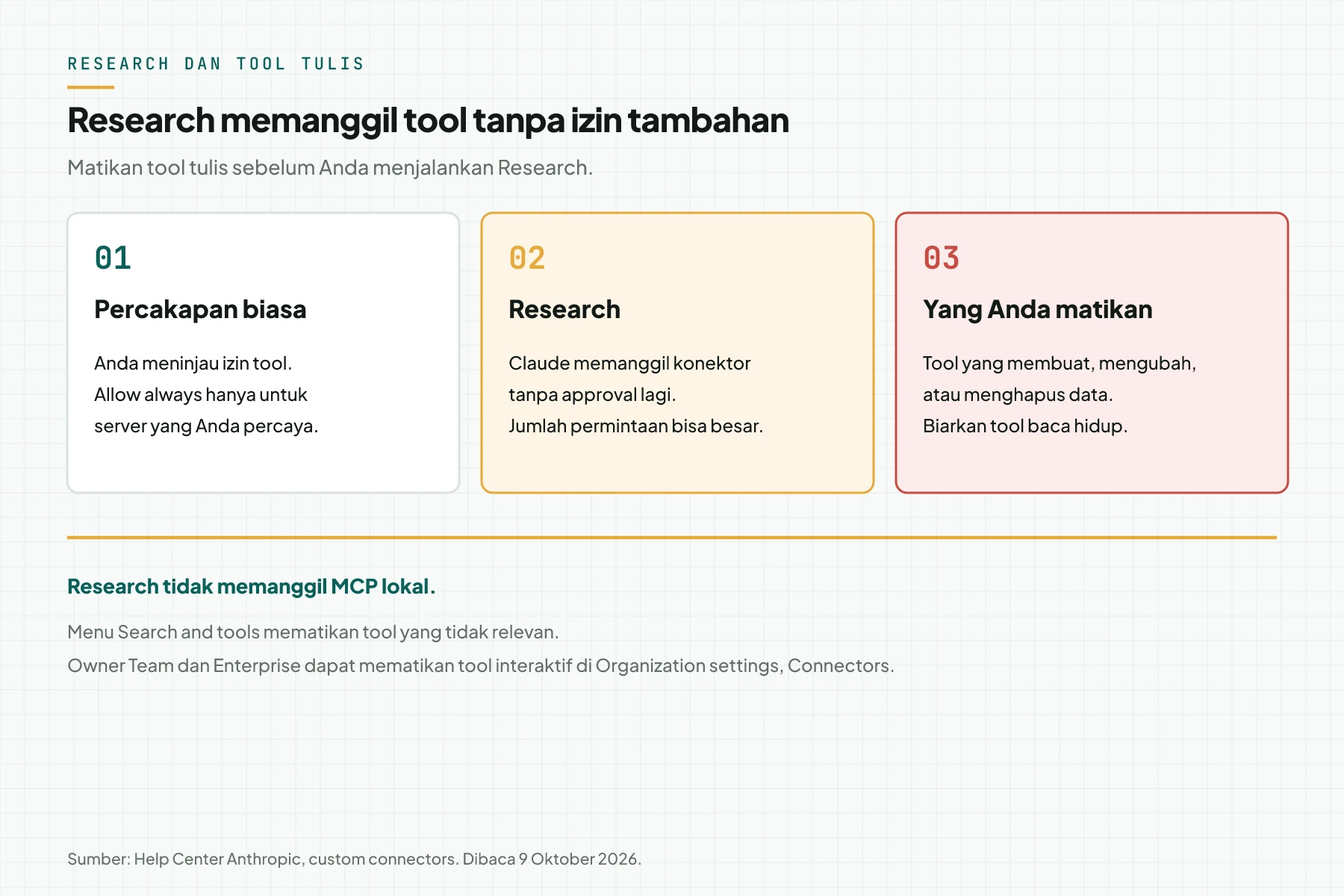
Pada chat biasa, tinjau permintaan izin tool. Tekan Allow always hanya untuk server dan tool yang boleh berjalan tanpa pengawasan. Help Center memperingatkan injeksi prompt dari server yang tidak tepercaya.
Research berbeda. Help Center menulis bahwa Research dapat memanggil tool konektor secara otomatis, tanpa approval tambahan. Research juga tidak memanggil MCP lokal. Matikan setiap tool yang membuat, mengubah, atau menghapus data sebelum Research berjalan.
Owner Team dan Enterprise dapat mematikan panggilan tool yang menampilkan konektor interaktif. Tempatnya ada di Organization settings, Connectors. Kartu inline dan tampilan layar penuh memakai izin yang sama dengan konektor itu.
Uji selesai bila identitas uji hanya bisa membaca, 1 tool tulis menolak atau menunggu izin, dan Research tidak melihat tool tulis itu.
Contoh simulasi: stok Sumber Jaya
Ini simulasi dengan data dummy. Toko Sumber Jaya punya 1 spreadsheet stok. Tool baca_stok hanya membaca. Tool ubah_stok mengubah angka. Keduanya hidup di 1 server HTTPS publik. Cowork tidak memegang berkas spreadsheet itu.
| Waktu | Input | Yang tercatat | Keluaran |
|---|---|---|---|
| 09:00 | URL diuji dari data seluler | Jawaban HTTPS dari luar kantor | Lanjut menambah konektor |
| 09:20 | Owner Team menempel URL | Konektor berlabel Custom | Anggota melihat baris Stok Sumber Jaya |
| 09:30 | Staf gudang menekan Connect | OAuth akun uji, bukan kunci admin | Cowork melihat baca_stok |
| 09:40 | Pertanyaan: stok SKU A-14 | 1 panggilan baca_stok | Angka stok kembali ke percakapan |
| 09:50 | Research tentang supplier | ubah_stok dimatikan lebih dulu | Tidak ada penulisan ke spreadsheet |
Berhenti pada 09:00 bila ponsel tidak mendapat jawaban. Jangan tempel URL yang hanya hidup di Wi-Fi kantor. Berhenti pada 09:50 bila Research masih melihat ubah_stok. Matikan tool itu, lalu ulangi.
Checklist sebelum konektor dipakai untuk kerja
- Pembuat server menyimpan bukti URL menjawab dari luar kantor. Bukti itu tangkapan waktu dan kode jawaban.
- Owner menyimpan nama konektor, URL, dan tanggal tambah. Anggota tidak menyimpan URL di catatan pribadi sebagai pengganti.
- Setiap orang masuk dengan akunnya sendiri, atau Owner mencatat bahwa 1 kunci bersama dipakai dan hak kunci itu.
- Daftar tool memisahkan baca dan tulis. Tool tulis tidak ikut Research.
- Identitas uji tidak boleh menghapus data produksi. Simpan nama identitas uji di catatan serah terima.
- Satu orang mencoba hapus konektor di Customize, atau Owner menghapusnya di Organization settings, lalu menambah lagi. Edit langsung tidak tersedia.
- Berhenti bila URL gagal dari luar kantor, atau bila Research masih bisa memanggil tool tulis.
Kapan konektor direktori, dan kapan URL sendiri
Pakai listing direktori bila layanan yang Anda butuh sudah ada di sana dan kebijakan perusahaan Anda menerima tinjauan Anthropic. Anda tidak memasukkan URL.
Pakai URL sendiri bila sistemnya ERP, spreadsheet, atau API internal yang tidak ada di direktori. Anthropic tidak meninjau konektor kustom itu. Help Center menyuruh Anda hanya menghubungi server dari organisasi yang Anda percaya.
Rekomendasi Rama Digital: mulai dengan 1 server publik, tool baca untuk 1 sistem, dan tool tulis yang mati saat Research. Pindah ke direktori hanya bila Anda ingin orang lain menemukan server Anda di Claude.
Pertanyaan yang sering muncul
Apakah Claude Cowork membaca MCP lokal di laptop? Tidak. Help Center menulis bahwa berkas konfigurasi lokal Claude Desktop tidak tersedia di Cowork dan di claude.ai. Cowork memakai konektor remote lewat akun Claude.
Mengapa URL yang saya buka di laptop gagal di Cowork? Karena yang memanggil URL adalah cloud Anthropic, bukan laptop Anda. Server di localhost atau di VPN tidak terjangkau dari sana, kecuali firewall mengizinkan rentang IP Anthropic.
Berapa konektor kustom pada paket Free? 1. Help Center membatasi pengguna Free pada 1 konektor kustom. Paket berbayar tidak memakai kalimat batas itu.
Apakah anggota Team boleh menambah URL? Tidak. Owner atau Primary Owner menambah URL untuk organisasi. Anggota menekan Connect pada konektor yang sudah ada. Enterprise menambah peran yang boleh mengelola Libraries.
Apakah Research boleh memakai tool yang mengubah data? Help Center menyuruh Anda mematikan tool tulis saat memakai Research. Research memanggil tool konektor tanpa approval tambahan, dan dapat mengirim banyak permintaan.
Apakah 1 MCP server Cowork bisa dipakai klien lain? Server yang berbicara MCP dapat dipanggil klien lain yang mendukung transport yang sama. Cara menambahnya berbeda. Baca perbandingan klien sebelum Anda menganggap menu Cowork berlaku di ChatGPT atau Grok.
Langkah berikutnya
Batas di atas tetap berlaku. Server privat tanpa jalur publik tidak akan muncul di Cowork. Jasa Pembuatan MCP Server membangun 1 server MCP untuk sistem yang sudah Anda jalankan, lalu mengujinya pada 1 klien AI. pesan sesi scoping teknis bila Anda ingin mengunci sistem sumber, daftar tool, dan peran yang menambah konektor sebelum kerja dimulai.
Sumber
- Help Center Anthropic, custom connectors. Dibaca 9 Oktober 2026. Menu, batas Free, jalur cloud, dan perilaku Research.
- Build an MCP server for Claude. Dibaca 9 Oktober 2026. Transport Streamable HTTP dan status SSE lama.
- apa itu MCP. Definisi host, client, dan server.
- perbandingan 10 klien MCP. Batas klien lain per 13 September 2026.
- hosting MCP di Cloudflare Workers, VPS, atau stdio. Pilihan alamat publik untuk server.