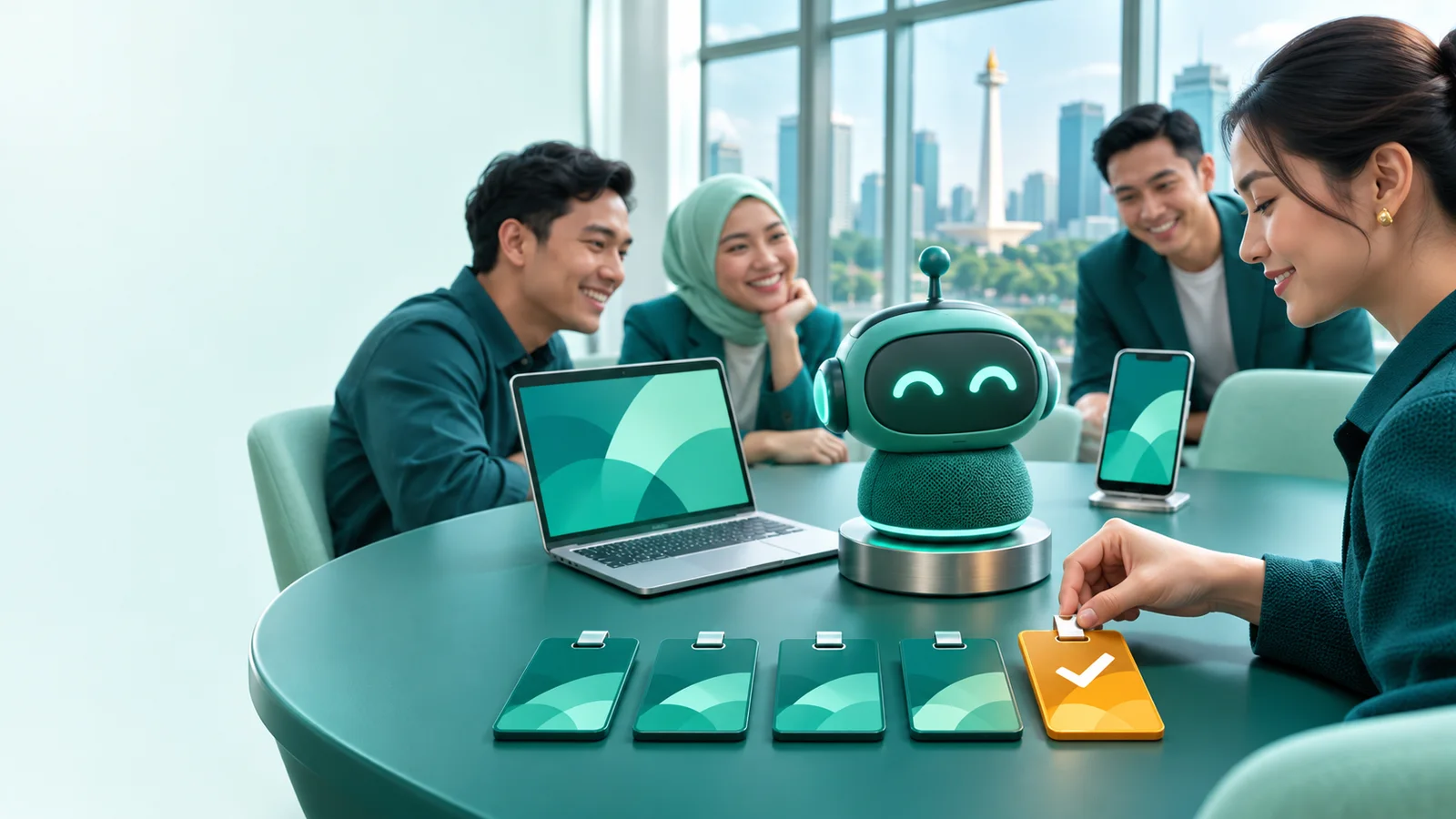
Grok Bot 1.0 membawa Grok Bot keluar dari beta. Kini 1 Bot dapat bekerja untuk seluruh tim di Slack, Microsoft Teams, dan rapat video. xAI mengumumkan versi ini pada 2 November 2026, dan aplikasi menerima nomor 1.0.1 pada 11 November 2026.
Fitur tim butuh paket Team atau Enterprise. Rapat juga terbuka untuk paket Ultra. Artikel ini menjelaskan apa yang berubah, cara kerjanya, dan 7 langkah yang perlu admin cek sebelum tim memakai Bot bersama.
Grok Bot adalah agent AIAgent AIProgram AI yang mengerjakan langkah pekerjaan sendiri, misalnya membaca pesan, menyiapkan balasan, lalu mencatat hasilnya.Buka glosarium dari xAI. Agent ini masuk ke aplikasi kerja Anda, memakai aplikasi itu seperti Anda, lalu mengembalikan hasil kerja. Team Bot adalah Bot yang dibagikan ke tim. Semua anggota memakai Bot yang sama, tetapi setiap chat tetap privat.
Apa yang baru di Grok Bot 1.0?
Grok Bot 1.0 menambah 5 hal utama: Team Bot, Slack, Microsoft Teams, rapat video, dan shared connector. Daftar resmi ada di pengumuman Grok Bot 1.0 dan changelog Grok Bot.
| Fitur | Apa yang terjadi | Paket |
|---|---|---|
| Team Bot | 1 Bot dibagikan ke tim, organisasi, atau orang tertentu. Chat tiap orang tetap privat. | Team, Enterprise |
| Slack | Bot membaca thread, membalas saat disebut, dan bertindak atas nama orang yang bertanya. | Team, Enterprise |
| Microsoft Teams | Bot menjawab di channel, chat langsung, dan grup chat. Berkas dikirim lewat OneDrive. | Team, Enterprise |
| Rapat | Bot ikut Google Meet, Zoom, atau Microsoft Teams, menjawab di chat rapat, lalu mengirim ringkasan. | Team, Enterprise, Ultra |
| Shared connector | 1 akun aplikasi dipakai seluruh pengguna Bot. Mode “Share your account” butuh izin admin. | Team, Enterprise |
| Review learnings | Hal yang anggota ajarkan ke Team Bot menunggu persetujuan owner atau Manager. | Team, Enterprise |
Versi 1.0.1 juga membawa perbaikan kecil. Slider kecepatan suara kini 0,5x sampai 2x. Berkas sampai 250 MB di komputer Bot tidak lagi membuat balasan gagal.
Bagaimana Team Bot bekerja?
Team Bot bekerja seperti dokumen bersama: owner membuat, menerbitkan, lalu membagikannya tanpa membuat salinan. Detail ini ada di dokumentasi Team Bots, terakhir diperbarui 13 November 2026.
- Owner membuat Bot baru. Bot berstatus draft dan hanya owner yang melihatnya.
- Owner menambah aplikasi, secret, skill, dan berkas. Semua orang yang memakai Bot ikut memakai isi ini.
- Owner memilih Publish, lalu membagikan Bot ke tim, organisasi, atau orang tertentu.
- Orang yang ditambah menjadi Collaborator. Owner dapat menaikkan peran menjadi Manager.
Owner dan Manager tidak dapat membaca chat anggota lain. Balasan Team Bot memakai kuota orang yang bertanya, bukan kuota owner. Team Bot selalu berjalan di cloud, dan tim butuh minimal 1 anggota lain sebelum Bot dapat dibagikan.
Team Bot belajar untuk seluruh tim. Bila anggota mengajarkan cara kerja baru, Bot hanya mengusulkan perubahan. Owner atau Manager memilih Approve atau Reject di Review learnings.
Seperti apa pengalaman pakainya di Slack dan rapat?
Alur hariannya sederhana: anggota menyebut Bot di thread, Bot bekerja, lalu meminta izin sebelum aksi berisiko. Di Slack, kartu “Review an action” hanya dapat dijawab oleh orang yang meminta.
Untuk rapat, anggota menempel link Google Meet, Zoom, atau Microsoft Teams ke chat Bot. Host lalu memasukkan Bot ke rapat. Bot tampil dengan label “transcribing”, menjawab di chat rapat, lalu mengirim ringkasan dan action item sesudah rapat selesai. Sumber: dokumentasi rapat Grok Bot, 11 November 2026.
Ada 2 hal yang terasa enak dari dokumentasi. Pertama, chat tiap orang privat walau Bot dipakai bersama. Kedua, opsi Disable Interactivity membuat Bot tetap mencatat tanpa menyela chat rapat.
Ada juga 2 hal yang dapat merepotkan. Penulis teknologi Flavio Copes menulis bahwa aplikasi Mac miliknya masih versi 0.79.3 pada malam 11 November, jadi menu 1.0.1 belum muncul. Ia juga menilai dokumentasi lebih sederhana soal kerja proaktif daripada pengumuman. Sumber: ulasan Flavio Copes, diperbarui 12 November 2026.
Contoh skenario: tim marketing 5 orang memakai 1 Team Bot untuk menulis copy iklan di Slack. Bot ikut rapat mingguan di Google Meet, mencatat keputusan, lalu mengirim daftar tugas. Setiap orang tetap meminta draf di chat privat masing-masing.
Bagaimana cara memasang Bot di Microsoft Teams?
Pemasangan di Microsoft Teams butuh 3 persetujuan dari 3 peran berbeda. Langkahnya ada di dokumentasi Microsoft Teams.
- Team admin memilih Enable Microsoft Teams di dashboard. Admin masuk dengan akun Teams administrator atau Global administrator.
- Owner atau Manager memilih Connect Microsoft Teams di detail Bot yang sudah terbit.
- Admin Microsoft Teams menyetujui Bot di Teams admin center, menu Teams apps > Manage apps > Pending approval.
Microsoft tidak memberi notifikasi ke admin. Kirim link dari dialog ke admin secara manual. Sesudah disetujui, Microsoft Teams butuh waktu sampai 1 jam untuk menyelesaikan pemasangan.
Pengaturan keamanan apa yang perlu admin cek?
Admin perlu mengecek 3 setelan di halaman Grok Bot pada dashboard tim, karena 1 setelan aktif secara default. Tabel di bawah berasal dari dokumentasi Team Bots.
| Setelan | Default | Risiko bila salah |
|---|---|---|
| Bot sharing | Everyone | Semua anggota dapat membagikan Bot beserta aplikasi dan secret di dalamnya. |
| Allow Shared Logins | Off | Bila on, semua pengguna Bot bertindak lewat akun 1 Manager, termasuk untuk mengubah data. |
| Slack Workspace Access | On | Anggota workspace Slack yang bukan anggota tim dapat memakai Bot yang dibagikan ke organisasi. |
Pengumuman resmi menyebut Bot menghormati izin tiap orang dan bertanya sebelum aksi sensitif. Bot juga mengecek apakah informasi pantas dibagikan di channel publik. Tetap anggap setelan default sebagai titik awal, bukan keputusan akhir.
Apa 7 langkah admin sebelum tim memakai Grok Bot 1.0?
Jalankan 7 langkah ini sebelum Anda membagikan Team Bot pertama. Urutannya dari versi aplikasi sampai uji coba kecil.
- Cek versi aplikasi. Menu baru butuh versi 1.0.1 atau lebih baru.
- Cek paket. Team Bot butuh Team atau Enterprise. Rapat butuh Team, Enterprise, atau Ultra.
- Pilih siapa boleh membagikan Bot: Everyone atau Admins only.
- Putuskan Slack Workspace Access. Matikan bila workspace Slack Anda memuat orang di luar tim.
- Biarkan Allow Shared Logins off, kecuali akun yang dibagikan tidak memuat data sensitif.
- Periksa aplikasi, secret, dan berkas di setiap Bot sebelum Publish.
- Uji 1 Team Bot dengan 2 sampai 3 orang selama 1 minggu, lalu buka Analytics untuk melihat pesan dan jam yang dihemat.
Bila tim Anda butuh agent yang menyentuh proses bisnis inti, baca juga panduan MCP untuk Grok Bot dan ulasan Grok Bot 0.70.2. Untuk alur otomasi yang terukur, lihat Jasa Otomasi Proses Bisnis AI.
Tanya jawab
Apakah Grok Bot 1.0 gratis?
Tidak. Di The X Subscription, Grok Bot termasuk dalam paket Premium, Super, dan Ultra. Paket Plus dan Free tidak memuat Grok Bot, menurut FAQ resmi xAI.
Apakah owner Team Bot dapat membaca chat saya?
Tidak. Dokumentasi xAI menyebut chat setiap orang dengan Team Bot bersifat privat. Owner dan Manager tidak dapat membaca chat anggota lain.
Apakah Bot dapat berbicara di dalam rapat?
Dokumentasi saat ini menyebut Bot menjawab di chat rapat. Host harus memasukkan Bot, dan Bot tampil dengan label transcribing sampai rapat selesai.
Kenapa Bot belum muncul di Microsoft Teams?
Penyebab paling umum adalah persetujuan admin Teams yang belum ada. Microsoft tidak memberi notifikasi, dan pemasangan butuh sampai 1 jam sesudah disetujui.
Kuota siapa yang terpakai saat anggota memakai Team Bot?
Balasan Team Bot memakai kuota orang yang bertanya. Balasan ke pengguna Slack yang belum menautkan akun memakai kuota tim.
Kesimpulan
Grok Bot 1.0 layak dicoba oleh tim yang sudah memakai Slack atau Microsoft Teams dan punya paket Team atau Enterprise. Mulai dengan 1 Team Bot kecil, cek 3 setelan admin, dan matikan Slack Workspace Access bila workspace Anda memuat orang luar.