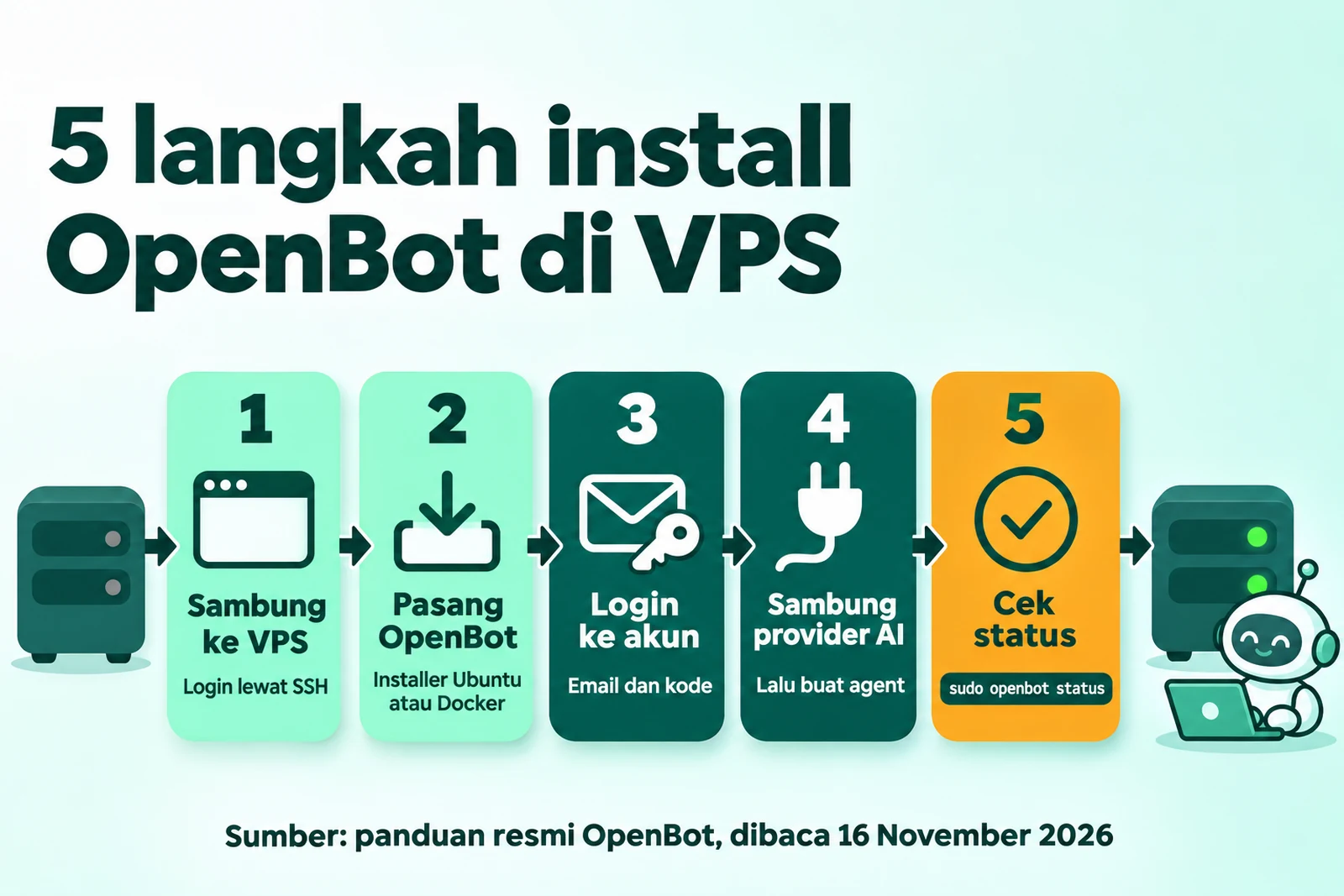
Jawaban langsung: Untuk install OpenBot di VPS, Anda butuh VPS 64-bit Ubuntu 24.04 LTS, akses SSH, akun OpenBot, dan 1 provider AI. Pemasangan memakai 5 langkah: sambung ke VPS, pasang OpenBot, login ke akun, sambung provider AI, lalu cek status.
Langkah di artikel ini berasal dari panduan resmi OpenBot dan skrip resminya, dibaca 16 November 2026. Sumbernya: panduan install OpenBot di VPS (30 Oktober 2026) dan repo resmi OpenBot di GitHub. Artikel ini tidak memuat keluaran terminal, karena kami menulisnya dari dokumen resmi, bukan dari uji pasang.
Panduan memberi 2 cara pasang: installer Ubuntu dan Docker Compose. Bila Anda belum kenal OpenBot, baca dulu penjelasan apa itu OpenBot.
Apa yang Anda butuhkan
Siapkan 5 hal ini sebelum Anda mulai. Daftar ini berasal dari bagian "What you need" pada panduan resmi, dibaca 16 November 2026.
- VPS 64-bit dengan Ubuntu 24.04 LTS. Server harus punya systemd dan akses sudo. Build tersedia untuk x86_64 dan arm64.
- Akses SSH. Penyedia VPS memberi alamat IP, user, dan kata sandi atau kunci SSH.
- Akun OpenBot. Anda butuh akses ke email akun itu, karena login server memakai kode yang dikirim ke email.
- Langganan AI atau kunci API. OpenBot memakai paket ChatGPT, ClaudeClaude ProLangganan berbayar asisten AI Claude dari Anthropic. Langganan ini membuka connector ke alat luar.Buka glosarium, Gemini, atau Grok yang sudah Anda bayar, atau model Anda sendiri (beranda OpenBot, dibaca 16 November 2026). VPS tidak memuat akses model AI.
- Lisensi kerja bila untuk usaha. OpenBot gratis hanya untuk pemakaian pribadi dan nonkomersial, di bawah lisensi PolyForm Noncommercial 1.0.0 (FAQ OpenBot, dibaca 16 November 2026).
Lisensi kerja Starter berharga €10 per bulan untuk 1 anggota, atau €7,20 per bulan bila dibayar tahunan. Halaman harga menulis lisensi gratis sampai 1 Desember 2026 (halaman harga OpenBot, dibaca 16 November 2026). Agent AI tidak dihitung sebagai seat (lisensi komersial OpenBot, klausul 1.6, dibaca 16 November 2026).
Panduan tidak memberi ukuran RAM minimum. Browser, alat coding, dan banyak agent memakai lebih banyak memori daripada 1 tugas teks. Anda juga tidak butuh domain. Rincian biaya ada di artikel biaya OpenBot untuk bisnis.
Langkah 1: sambung ke VPS lewat SSH
Buka terminal di komputer Anda, lalu login ke VPS dengan data SSH dari penyedia VPS. Ganti user dan 203.0.113.10 dengan user dan alamat IP server Anda.
ssh user@203.0.113.10Di VPS, perbarui daftar paket dan pasang curl serta ca-certificates. Kedua cara pasang memakai curl untuk mengunduh berkas resmi.
sudo apt-get update
sudo apt-get install -y curl ca-certificates
Langkah 2: pilih cara pasang
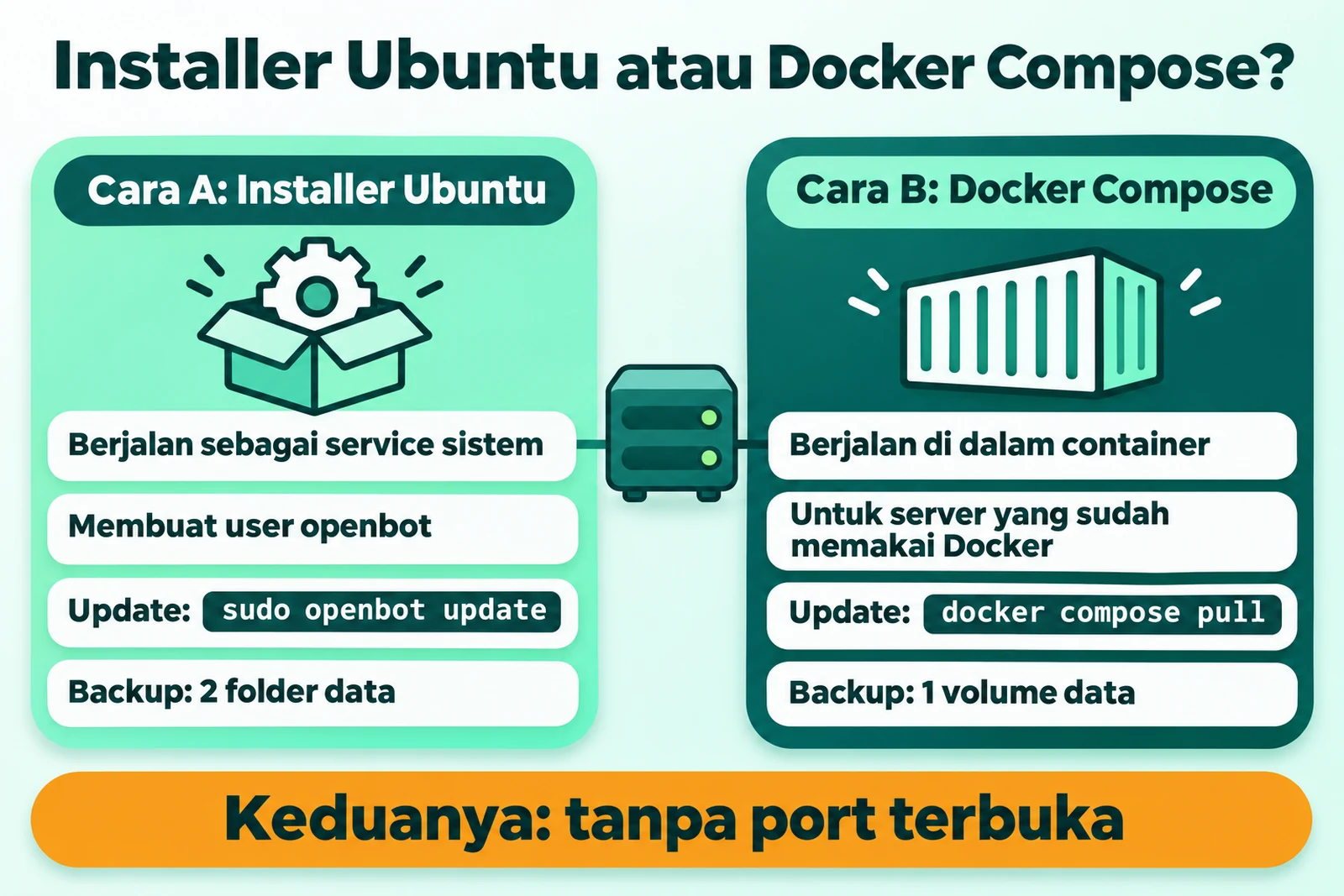
Pilih installer Ubuntu bila Anda mau OpenBot berjalan sebagai service sistem. Pilih Docker Compose bila server Anda sudah memakai Docker. Kedua aturan ini berasal dari panduan resmi, dibaca 16 November 2026.
| Hal | Cara A: installer Ubuntu | Cara B: Docker Compose |
|---|---|---|
| Cara berjalan | Service sistem dengan systemd | Container dengan restart otomatis |
| User | Installer membuat user khusus openbot | Agent bekerja di dalam container |
| Perintah harian | sudo openbot ... | sudo docker compose ... |
| Update | sudo openbot update | sudo docker compose pull, lalu sudo docker compose up -d |
| Backup | 2 folder data, disimpan bersama | 1 volume data, disimpan utuh |
| Port terbuka | Tidak ada | Tidak ada |
Cara A: installer Ubuntu
Jalankan 3 perintah ini di VPS. Perintah pertama mengunduh skrip resmi dan menjalankannya dengan sudo.
curl -fsSL https://raw.githubusercontent.com/nightly-labs/openbot/main/scripts/install-server.sh | sudo bash
sudo openbot login --name "OpenBot VPS"
sudo openbot status
Baca skrip install-server.sh di GitHub sebelum Anda menjalankannya dengan sudo. Skrip itu melakukan 5 pemeriksaan dan tugas ini (skrip resmi, dibaca 16 November 2026):
- Skrip memeriksa Linux, hak root, systemd, dan
apt-get. Tanpa salah satunya, skrip berhenti. - Di luar Ubuntu 24.04, skrip memberi peringatan bahwa OpenBot diuji di Ubuntu 24.04, lalu tetap lanjut.
- Skrip memilih build x86_64 atau arm64. Mesin lain tidak punya rilis.
- Skrip mengunduh rilis Linux terbaru dan memeriksa checksum SHA-512 dari manifest rilis.
- Skrip memasang service. Pada pemasangan baru, installer membuat user
openbotbila user itu belum ada.
Rilis terbaru pada 16 November 2026 adalah 0.71.0, dari 14 November 2026 (changelog OpenBot). Skrip selalu mengambil rilis terbaru, jadi versi Anda dapat lebih baru.
Cara B: Docker Compose
Jalankan 7 perintah ini di VPS. Perintah cara B tidak memasang Docker, jadi Docker dengan perintah docker compose harus sudah ada.
mkdir openbot-vps
cd openbot-vps
curl -fsSLO https://raw.githubusercontent.com/nightly-labs/openbot/main/docker/compose.yaml
curl -fsSLO https://raw.githubusercontent.com/nightly-labs/openbot/main/docker/seccomp.json
sudo docker compose up -d
sudo docker compose exec openbot openbot login --name "OpenBot VPS"
sudo docker compose exec openbot openbot status
Berkas compose.yaml resmi memuat 5 pengaturan penting (dibaca 16 November 2026):
- Image
ghcr.io/nightly-labs/openbot:latestdenganrestart: unless-stopped. - Profil
seccomp=./seccomp.jsondanno-new-privileges:trueuntuk sandbox. shm_size: 1g, karena Chromium butuh shared memory lebih dari bawaan Docker 64 MB.stop_grace_period: 60s, supaya OpenBot sempat menghentikan agent dan menutup database.- Volume
openbot-data:/data, dan tidak ada port yang dibuka.
Jangan hapus profil seccomp. Halaman Linux OpenBot juga melarang menjalankan OpenBot dengan --no-sandbox (OpenBot untuk Linux, dibaca 16 November 2026).
Langkah 3: sambungkan server ke akun OpenBot
Perintah openbot login --name "OpenBot VPS" menyambungkan server ke akun Anda. Masukkan email akun OpenBot, lalu masukkan kode yang OpenBot kirim ke email itu.
Pemasangan saja tidak membuat server login. Setelah login selesai, buka aplikasi desktop OpenBot atau versi browser dengan akun yang sama. Pilih "OpenBot VPS" di daftar server (panduan resmi, langkah 3, dibaca 16 November 2026).
Nama "OpenBot VPS" adalah nama contoh dari panduan. Anda dapat memakai nama lain, misalnya nama usaha Anda.
Langkah 4: sambungkan provider AI dan buat agent
Sambungkan provider AI langsung di server, karena login provider di laptop tidak ikut pindah ke VPS. Pilih provider di OpenBot, lalu ikuti alur login atau kunci APIAPIPintu resmi yang dipakai 2 sistem untuk saling mengirim data, tanpa orang menyalin data secara manual.Buka glosarium provider itu.
OpenBot tidak menambah biaya sendiri, dan Anda membayar provider AI lewat paket atau kunci API Anda (halaman pembanding OpenBot, dibaca 16 November 2026). Setelah provider tersambung, buat 1 agent dan beri 1 tugas uji yang kecil.
Untuk usaha, rancang workflow sebelum Anda membuat banyak agent. Contoh rancangan dengan pemicu, agent, dan langkah persetujuan ada di contoh workflow OpenBot untuk bisnis.
Langkah 5: perintah sesudah pasang
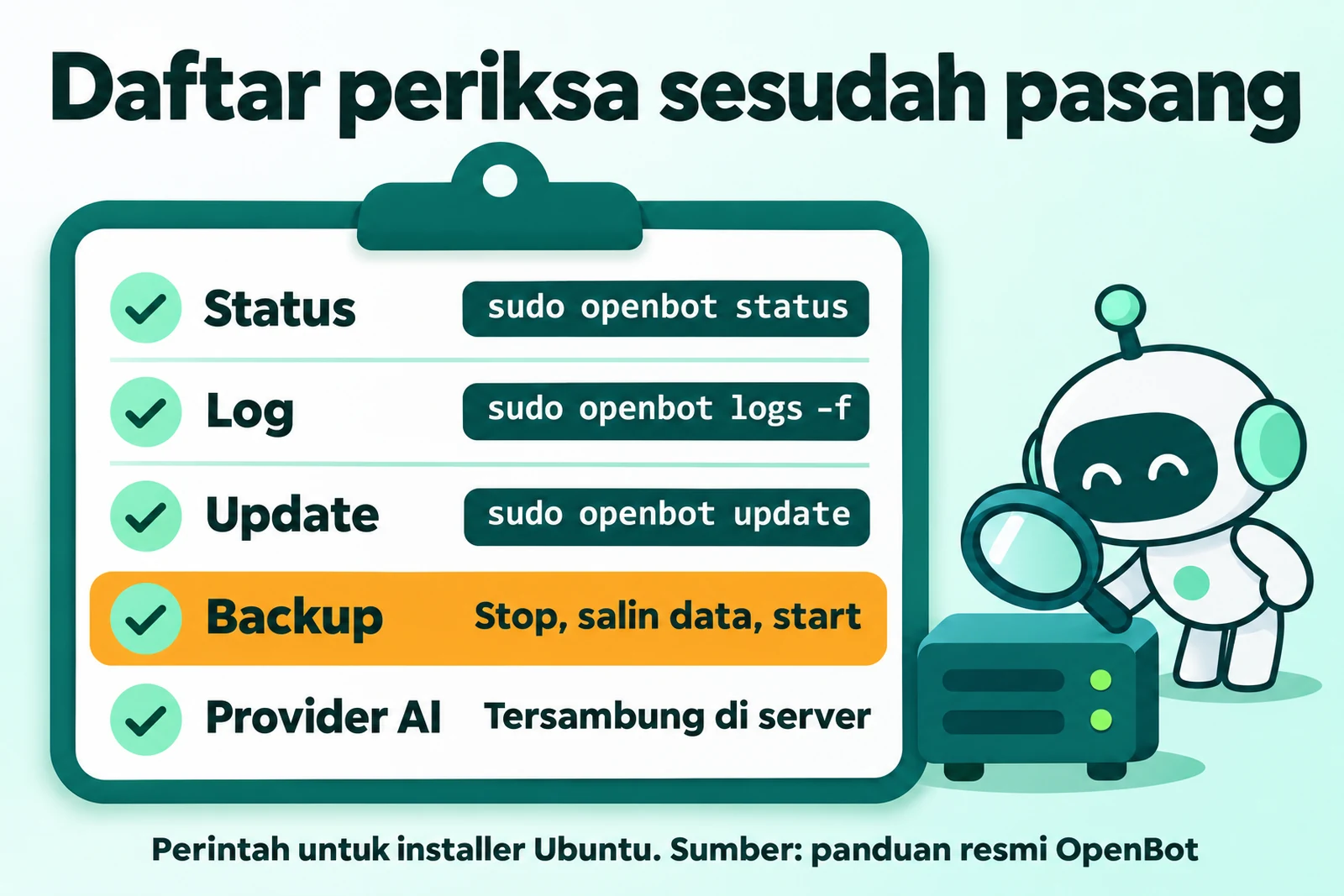
Pakai 5 perintah ini untuk merawat server yang memakai installer Ubuntu. Semua perintah berasal dari panduan resmi, dibaca 16 November 2026.
| Tugas | Perintah | Kapan dipakai |
|---|---|---|
| Cek server | sudo openbot status | Sesudah pasang, sesudah update, dan saat agent diam |
| Baca log | sudo openbot logs -f | Saat server tidak muncul atau agent gagal |
| Restart | sudo openbot restart | Sesudah Anda memasang alat baru untuk agent |
| Update | sudo openbot update | Saat rilis baru keluar, sesudah backup |
| Berhenti dan mulai | sudo openbot stop, lalu sudo openbot start | Sebelum dan sesudah backup |
Untuk Docker Compose, panduan memakai perintah ini untuk log, status, dan update:
sudo docker compose logs --tail 100 openbot
sudo docker compose exec openbot openbot status
sudo docker compose pull
sudo docker compose up -d
sudo docker compose exec openbot openbot status
Update dapat memigrasi database. Memasang image lama sesudah update bukan rollback yang aman, jadi buat backup sebelum update (panduan resmi, dibaca 16 November 2026).
Backup: simpan data yang lengkap
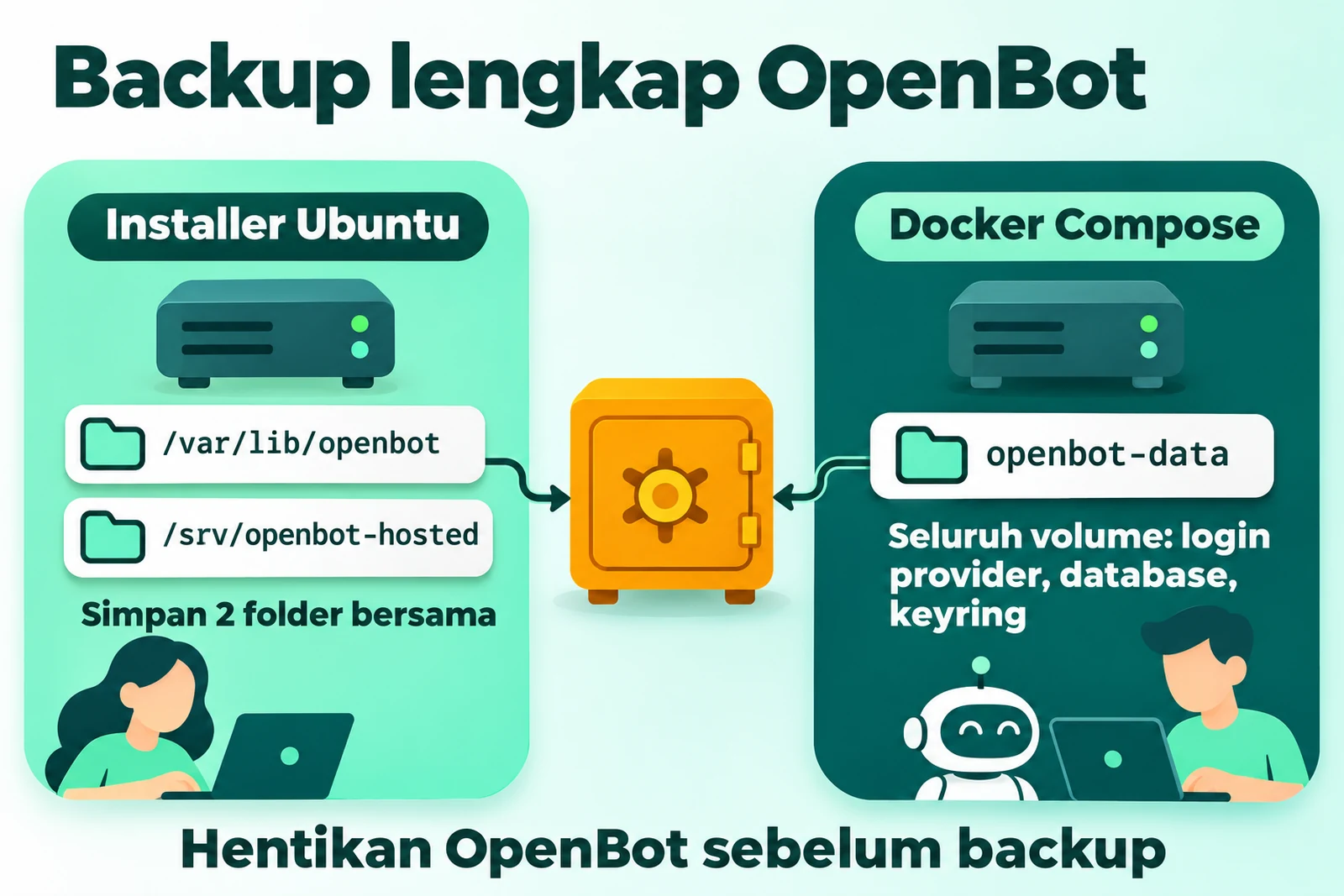
Backup OpenBot harus memuat semua data server, bukan hanya workspace agent. Simpan data menurut cara pasang Anda.
- Installer Ubuntu: simpan
/var/lib/openbotdan/srv/openbot-hostedbersama. Folder pertama adalah home user service. Folder kedua memuat data keyring. - Docker Compose: hentikan container OpenBot, lalu simpan seluruh volume data. Pada
compose.yamlresmi, volume itu bernamaopenbot-data.
Volume Docker memuat login provider, database, dan keyring enkripsi. Salinan workspace saja bukan backup lengkap (panduan resmi, dibaca 16 November 2026).
Pada installer Ubuntu, jalankan sudo openbot stop sebelum Anda menyalin folder. Jalankan sudo openbot start sesudah salinan selesai.
Keamanan server OpenBot
Agent OpenBot dapat mengubah berkas, menjalankan perintah, memakai jaringan, dan mengendalikan browser tanpa bertanya tiap kali (FAQ OpenBot, dibaca 16 November 2026). Jadi atur server dengan 4 aturan ini.
- Jangan buka port. Komentar di
compose.yamlresmi menulis bahwa OpenBot hanya menyambung ke luar dan tidak butuh port yang dipublikasikan. Panduan tidak meminta aturan firewall untuk OpenBot. - Pakai user khusus. Installer Ubuntu menjalankan OpenBot sebagai user
openbot, bukan sebagai user SSH Anda. Pada Docker, agent bekerja di dalam container. - Pisahkan server dari data penting. Pakai VPS khusus untuk OpenBot. Pada Docker, mount hanya folder host yang memang boleh dipakai agent.
- Beri tugas yang Anda percaya. FAQ resmi meminta Anda memberi agent hanya tugas yang Anda percaya, dan menyimpan backup.
Data workspace, percakapan, dan lampiran tersimpan di server yang menjalankan OpenBot. Provider AI tetap menerima prompt yang agent kirim (FAQ OpenBot, dibaca 16 November 2026).
Kesalahan umum dan cara cek
Tabel ini memuat 6 masalah yang panduan dan skrip resmi sebut. Kolom kanan memberi cara cek dan cara memperbaiki.
| Gejala | Penyebab | Cara cek dan perbaiki |
|---|---|---|
| Server tidak muncul di aplikasi | Login di VPS belum selesai, atau aplikasi memakai email lain | Jalankan sudo openbot status. Ulangi login dengan email yang sama |
| Agent tidak dapat memakai model | Provider hanya tersambung di laptop | Sambungkan provider lagi di server |
| Skrip berhenti di awal | Sistem tanpa systemd, tanpa apt-get, atau tanpa sudo | Pakai VPS Ubuntu 24.04 LTS dan jalankan dengan sudo |
| Container gagal karena sandbox | Host membatasi user namespace atau memasang aturan AppArmor tambahan | Pakai seccomp.json resmi. Cek sudo docker compose ps dan log container |
| Pekerjaan menunggu | Memori server kurang | Baca info memori pada openbot status. Kurangi kerja serentak atau tambah RAM |
| Data hilang sesudah pindah versi | Image lama dipasang sesudah migrasi database | Buat backup sebelum update. Jangan turun ke image lama |
Untuk installer Ubuntu, baca sudo openbot logs -f saat penyebab belum jelas. Untuk Docker, baca sudo docker compose logs --tail 100 openbot.
Kapan lebih baik memakai jasa pasang
Pasang sendiri cocok bila Anda biasa memakai Linux dan hanya butuh 1 agent untuk tugas pribadi. Pakai jasa pasang bila 1 dari 3 kondisi ini berlaku untuk usaha Anda.
- Tidak ada orang di tim yang mau merawat server Linux, log, update, dan backup.
- Anda butuh workflow lengkap: pemicu, beberapa agent, sambungan aplikasi, langkah persetujuan, dan laporan.
- Anda mau workflow berjalan dalam hitungan hari, bukan sesudah beberapa minggu mencoba.
Rama Digital memasang 1 workflow seharga Rp 5.000.000, harga tetap, dalam 3 sampai 5 hari kerja. 1 workflow berisi 1 pemicu, maksimal 4 agent, maksimal 3 sambungan aplikasi, 1 langkah persetujuan manusia, dan 1 saluran laporan.
Harga itu belum termasuk server, lisensi kerja OpenBot, dan langganan AI, yang Anda bayar langsung ke penyedianya. Rama Digital adalah pemasang mandiri, bukan bagian dari OpenBot. Tim Rama Digital memakai workflow agent AI setiap hari untuk pekerjaannya sendiri.
Bila Anda masih memilih antara OpenBot dan produk cloud, baca perbandingan OpenBot vs Grok Bot dan beda asisten AI dan pekerja AI.
Tanya jawab
Apakah saya butuh domain untuk install OpenBot di VPS?
Tidak. Panduan resmi menulis bahwa pemasangan standar memakai layanan akun OpenBot dan aplikasi OpenBot, jadi Anda tidak butuh domain sendiri.
Berapa RAM minimum VPS untuk OpenBot?
Panduan resmi tidak memberi angka minimum. Pilih RAM menurut beban kerja, karena browser, alat coding, dan banyak agent memakai lebih banyak memori.
Apakah saya perlu membuka port di firewall?
Tidak. OpenBot hanya menyambung ke luar dan tidak butuh port yang dipublikasikan, menurut komentar di compose.yaml resmi yang dibaca 16 November 2026.
Apakah OpenBot gratis untuk usaha?
Tidak. OpenBot gratis untuk pemakaian pribadi dan nonkomersial. Usaha butuh lisensi kerja, mulai €10 per bulan. Halaman harga yang dibaca 16 November 2026 menulis lisensi gratis sampai 1 Desember 2026.
Apakah agent tetap bekerja saat laptop saya mati?
Ya, selama OpenBot berjalan di VPS dan layanan yang dibutuhkan tetap tersedia. Laptop hanya dipakai untuk membuka aplikasi dan mengawasi agent.
Apakah saya dapat memakai Debian atau versi Ubuntu lain?
Skrip menerima sistem dengan apt-get dan systemd, tetapi memberi peringatan di luar Ubuntu 24.04. Panduan meminta Ubuntu 24.04 LTS, jadi pakai versi itu untuk server usaha.
Apakah biaya VPS sudah memuat akses model AI?
Tidak. Anda menyambungkan provider AI di OpenBot. Biaya VPS dan biaya provider AI dibayar terpisah ke penyedia masing-masing.
Langkah berikutnya
Mulai dari 1 VPS Ubuntu 24.04 LTS dan 1 agent dengan 1 tugas uji. Tambah agent sesudah status, log, dan backup berjalan.
Bila Anda mau workflow usaha yang terpasang dan teruji di server Anda, pakai Jasa Install OpenBot dari Rama Digital.
Sumber
- OpenBot, How to Install OpenBot on a VPS: Ubuntu and Docker Guide, 30 Oktober 2026. Dibaca 16 November 2026.
- Skrip resmi install-server.sh dan compose.yaml resmi di repo nightly-labs/openbot. Dibaca 16 November 2026.
- OpenBot, beranda dan FAQ, halaman harga, dan lisensi komersial yang diperbarui 29 Oktober 2026. Dibaca 16 November 2026.
- OpenBot untuk Linux, changelog 0.71.0, dan halaman pembanding OpenBot vs Grok Bot. Dibaca 16 November 2026.