Banyak orang pertama kali ketemu Node.js karena mau install tool modern: website framework, bot, automation, dashboard, atau aplikasi JavaScript di server. Masalahnya, begitu buka tutorial, langsung ketemu banyak istilah: apt, dnf, yum, npm, nvm, LTS, Current, repository, permission, dan terminal.
Kalau Anda masih awam Linux, itu wajar bikin bingung.
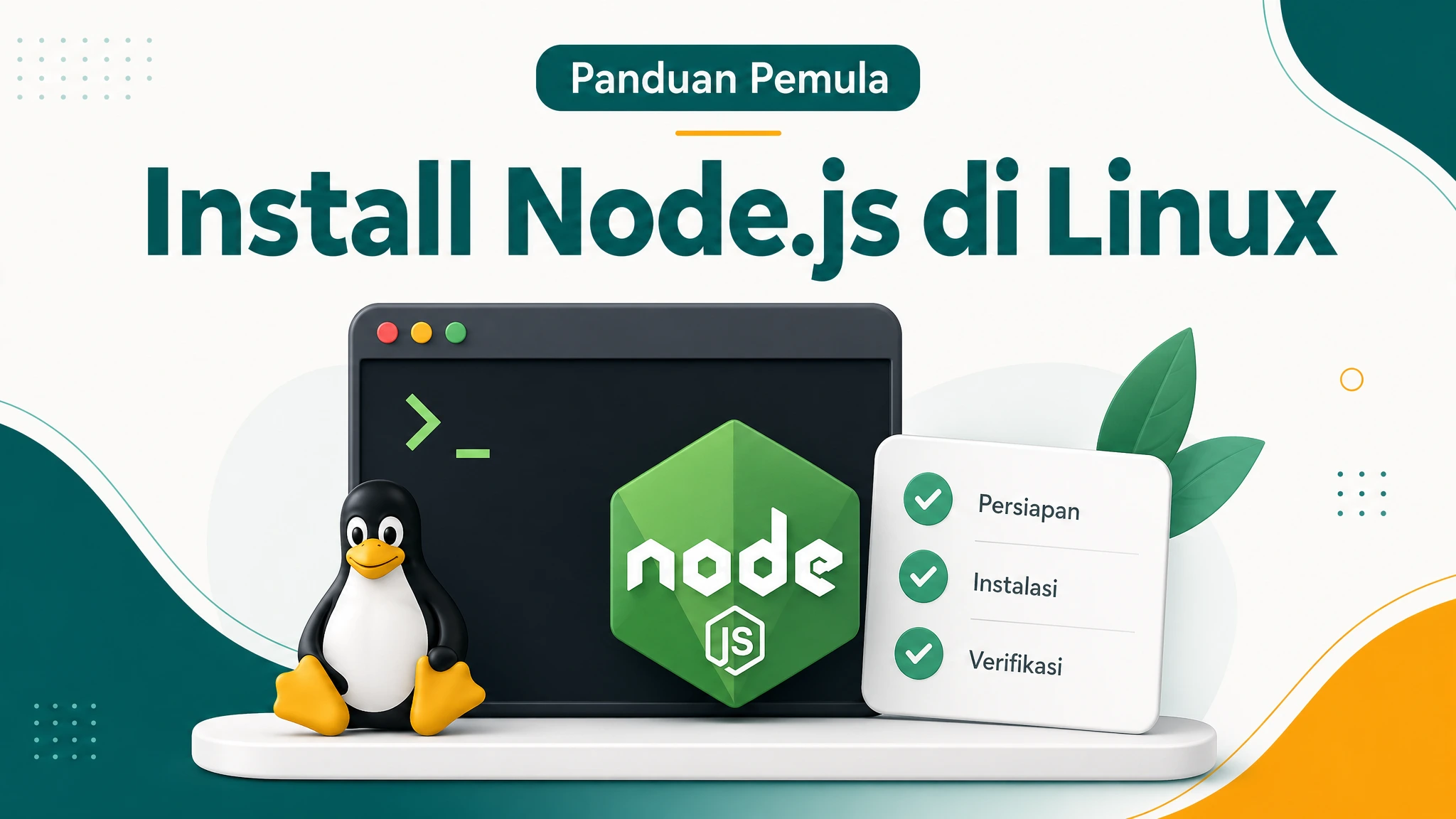
Artikel ini sengaja dibuat pelan, praktis, dan langsung bisa diikuti. Fokusnya bukan menjelaskan sejarah Node.js, tapi membantu Anda menginstall Node.js di Linux dengan cara yang aman dan masuk akal untuk pemula.
Per 26 April 2026, halaman download resmi Node.js menampilkan Node.js v24.15.0 sebagai Latest LTS. Untuk pemula, pilih jalur LTS, bukan Current. LTS lebih cocok untuk server, belajar, dan project yang butuh stabilitas.
Versi Singkatnya: Pakai Cara Ini Kalau Bingung
Kalau Anda memakai Ubuntu atau Debian, jalankan ini:
sudo apt update
sudo apt install -y curl
curl -fsSL https://deb.nodesource.com/setup_lts.x -o nodesource_setup.sh
sudo -E bash nodesource_setup.sh
sudo apt install -y nodejs
node -v
npm -v
Kalau node -v dan npm -v keluar nomor versi, berarti Node.js sudah berhasil terinstall.
Kalau Anda memakai Fedora, CentOS, AlmaLinux, Rocky Linux, atau RHEL, jalankan ini:
sudo dnf install -y curl
curl -fsSL https://rpm.nodesource.com/setup_lts.x -o nodesource_setup.sh
sudo bash nodesource_setup.sh
sudo dnf install -y nodejs
node -v
npm -v
Kalau distro Anda tidak punya dnf, coba ganti dnf menjadi yum:
sudo yum install -y curl
sudo yum install -y nodejs
Sebelum Install: Cek Dulu Linux Anda Pakai Apa
Kalau Anda tidak tahu server atau laptop Anda pakai Ubuntu, Debian, Fedora, atau yang lain, jalankan:
cat /etc/os-release
Nanti akan muncul informasi seperti ini:
NAME="Ubuntu"
VERSION="24.04 LTS"
Atau misalnya:
NAME="Debian GNU/Linux"
VERSION_ID="12"
Dari sini Anda tinggal pilih panduan yang sesuai:
- Ubuntu / Debian: pakai perintah
apt - Fedora / CentOS / AlmaLinux / Rocky Linux / RHEL: pakai perintah
dnfatauyum
Kalau masih bingung, lihat bagian NAME=. Itu biasanya petunjuk paling mudah.
Apa Itu Node.js, Singkatnya?
Node.js adalah runtime untuk menjalankan JavaScript di luar browser.
Kalau biasanya JavaScript berjalan di Chrome, Firefox, atau browser lain, Node.js membuat JavaScript bisa berjalan di komputer/server langsung.
Node.js sering dipakai untuk:
- membuat backend website,
- menjalankan bot,
- membuat APIAPIPintu resmi yang dipakai 2 sistem untuk saling mengirim data, tanpa orang menyalin data secara manual.Buka glosarium,
- menjalankan script automation,
- membangun aplikasi dengan framework seperti Next.js, Nuxt, Express, NestJS, dan lain-lain.
Saat install Node.js, biasanya Anda juga otomatis mendapat npm.
npm adalah package manager. Fungsinya untuk install library atau tool JavaScript.
Contoh:
npm install
npm run build
npm run dev
Kalau Node.js adalah mesinnya, npm adalah alat untuk mengambil dan mengatur paket-paket yang dibutuhkan project.
Kenapa Jangan Asal sudo apt install nodejs?
Di beberapa distro Linux, perintah ini memang bisa jalan:
sudo apt install nodejs
Tapi untuk pemula, saya tidak menyarankan itu sebagai default utama.
Kenapa?
Karena versi Node.js dari repository bawaan distro kadang bisa terlalu lama. Akibatnya, Anda bisa berhasil install Node.js, tapi saat menjalankan project modern muncul error karena versi Node.js tidak memenuhi syarat.
Contoh error yang sering muncul:
This package requires Node.js >= 20
Atau:
Unsupported engine
Makanya di artikel ini saya pakai jalur NodeSource LTS repository, supaya versi Node.js lebih relevan untuk kebutuhan modern.
Cara Install Node.js di Ubuntu atau Debian
Bagian ini cocok untuk:
- Ubuntu 20.04, 22.04, 24.04, dan versi baru
- Debian 11, Debian 12, dan versi baru
- VPS yang umumnya pakai Ubuntu/Debian
1. Update daftar package
sudo apt update
Fungsinya: Linux mengecek daftar package terbaru dari repository.
2. Install curl
sudo apt install -y curl
curl dipakai untuk mengambil script setup repository NodeSource.
3. Ambil script NodeSource LTS
curl -fsSL https://deb.nodesource.com/setup_lts.x -o nodesource_setup.sh
Perintah ini mendownload file setup ke server Anda dengan nama:
nodesource_setup.sh
4. Jalankan script setup
sudo -E bash nodesource_setup.sh
Fungsinya: menambahkan repository NodeSource ke sistem Linux Anda.
5. Install Node.js
sudo apt install -y nodejs
Setelah ini, Node.js dan npm harusnya sudah terinstall.
6. Cek hasil install
node -v
npm -v
Outputnya kira-kira seperti:
v24.15.0
11.x.x
Nomor versinya tidak harus sama persis, karena bisa berubah mengikuti rilis terbaru. Yang penting perintahnya keluar versi, bukan error command not found.
Cara Install Node.js di Fedora, AlmaLinux, Rocky Linux, CentOS, atau RHEL
Bagian ini cocok untuk distro berbasis RPM.
1. Install curl
Untuk Fedora / RHEL modern:
sudo dnf install -y curl
Kalau sistem Anda tidak punya dnf, pakai:
sudo yum install -y curl
2. Ambil script NodeSource LTS
curl -fsSL https://rpm.nodesource.com/setup_lts.x -o nodesource_setup.sh
3. Jalankan script setup
sudo bash nodesource_setup.sh
4. Install Node.js
Dengan dnf:
sudo dnf install -y nodejs
Atau dengan yum:
sudo yum install -y nodejs
5. Cek hasil install
node -v
npm -v
Kalau dua perintah itu menampilkan nomor versi, install berhasil.
Cara Tes Node.js Sudah Bisa Dipakai
Setelah install, jangan cuma cek versi. Tes juga apakah Node.js benar-benar bisa menjalankan JavaScript.
Jalankan:
node -e "console.log('Node.js berhasil jalan')"
Kalau outputnya seperti ini:
Node.js berhasil jalan
Berarti Node.js sudah siap dipakai.
Anda juga bisa tes npm:
npm -v
Kalau keluar nomor versi, npm siap dipakai.
Cara Install Package dengan npm
Misalnya Anda ingin install package di sebuah project, biasanya alurnya begini:
cd nama-folder-project
npm install
Lalu untuk menjalankan project:
npm run dev
Atau build project:
npm run build
Tapi ingat: perintah pastinya tergantung project. Biasanya lihat file package.json, lalu cari bagian scripts.
Contoh:
{
 "scripts": {
 "dev": "vite --host 0.0.0.0",
 "build": "vite build",
 "start": "node server.js"
 }
}
Kalau ada dev, berarti bisa coba:
npm run dev
Kalau ada start, berarti bisa coba:
npm run start
Error yang Sering Muncul dan Cara Mengatasinya
1. node: command not found
Artinya Node.js belum terinstall, atau terminal belum membaca path terbaru.
Coba:
which node
node -v
Kalau tetap tidak ada, ulangi proses install sesuai distro Anda.
2. npm: command not found
Kalau Node.js ada tapi npm tidak ada, install package nodejs dari NodeSource biasanya sudah membawa npm. Coba cek ulang:
node -v
npm -v
Kalau npm tetap tidak ada, kemungkinan install tidak selesai atau sistem memakai package Node.js dari repository lama.
Solusi paling mudah: ulangi install via NodeSource LTS seperti panduan di atas.
3. Permission denied
Kalau error muncul saat install Node.js, pastikan perintah yang butuh akses admin diawali sudo.
Contoh:
sudo apt install -y nodejs
Bukan:
apt install -y nodejs
Untuk Debian yang login sebagai root, sudo kadang memang tidak diperlukan. Tapi untuk Ubuntu, hampir selalu pakai sudo.
4. Password tidak terlihat saat mengetik sudo
Ini normal.
Saat Linux meminta password untuk sudo, karakter password memang tidak ditampilkan. Tidak ada bintang, tidak ada titik, tidak ada apa-apa. Ketik saja password Anda, lalu tekan Enter.
5. Project minta versi Node.js tertentu
Kadang project punya syarat seperti:
requires Node.js >= 20
Kalau Anda sudah pakai Node.js LTS terbaru, biasanya aman. Tapi kalau project sangat spesifik, Anda mungkin butuh version manager seperti nvm.
Untuk pemula, jangan mulai dari nvm dulu kecuali memang butuh gonta-ganti versi Node.js. Untuk server yang hanya menjalankan satu aplikasi, install system-wide lewat NodeSource biasanya lebih sederhana.
Cara Update Node.js Nanti
Kalau Anda install via NodeSource di Ubuntu/Debian, update bisa dilakukan dengan:
sudo apt update
sudo apt upgrade -y nodejs
node -v
Untuk Fedora/RHEL/Alma/Rocky:
sudo dnf upgrade -y nodejs
node -v
Atau jika sistem memakai yum:
sudo yum update -y nodejs
node -v
Cara Uninstall Node.js Kalau Salah Install
Untuk Ubuntu/Debian:
sudo apt remove -y nodejs
Kalau mau bersihkan repository NodeSource juga:
sudo rm -f /etc/apt/sources.list.d/nodesource.list
sudo rm -f /etc/apt/keyrings/nodesource.gpg
sudo apt update
Untuk Fedora/RHEL/Alma/Rocky:
sudo dnf remove -y nodejs
Atau:
sudo yum remove -y nodejs
Rekomendasi Praktis untuk Pemula
Kalau Anda benar-benar baru mulai, pakai aturan sederhana ini:
- pilih Node.js LTS,
- jangan pilih Current kecuali tahu alasannya,
- untuk Ubuntu/Debian pakai
apt+ NodeSource, - untuk Fedora/RHEL pakai
dnfatauyum+ NodeSource, - setelah install selalu cek
node -vdannpm -v, - jangan pakai
sudo npm install -gsembarangan kalau tidak paham efeknya, - simpan command install yang berhasil dipakai supaya nanti mudah diulang.
Kesimpulan
Install Node.js di Linux sebenarnya tidak sulit kalau tahu jalurnya.
Untuk pemula, pilihan paling aman adalah memakai Node.js LTS dari repository yang jelas, lalu verifikasi hasilnya dengan node -v dan npm -v.
Kalau Anda memakai Ubuntu atau Debian, jalur paling mudah adalah NodeSource DEB repository. Kalau Anda memakai Fedora, CentOS, AlmaLinux, Rocky Linux, atau RHEL, pakai NodeSource RPM repository.
Yang penting jangan cuma copy-paste acak dari tutorial lama. Pastikan Anda tahu distro Linux yang dipakai, pilih Node.js LTS, lalu cek hasil install sebelum lanjut menjalankan project.
Kalau Anda butuh setup server Node.js yang lebih rapi untuk production - lengkap dengan PM2, reverse proxy, firewall, SSL, dan deployment workflow - RamaDigital.id bisa bantu dari instalasi dasar sampai aplikasi siap jalan.
Sumber Resmi
- Node.js Download: https://nodejs.org/en/download
- NodeSource Binary Distributions: https://github.com/nodesource/distributions